VASP Installation Instruction

参考文献
安装包
下面的安装过程严格遵照 Linux (Ubuntu 24.04虚拟机) 系统安装 VASP.6.4.3 完成!
第一步 安装 Intel oneapi
① 下载 Intel OneAPI Base Toolkit 和 Intel OneAPI HPC Toolkit
目前大概率下载 Intel OneAPI HPC Toolkit 时没有显示下载按钮。
选择下载 Intel® oneAPI Toolkit (With the 2026.0 Release, the Intel® oneAPI Base Toolkit (Base Kit) and Intel® oneAPI HPC Toolkit have been combined into the Intel® oneAPI Toolkit. ),已经集成了 Intel OneAPI Base Toolkit 和 Intel OneAPI HPC Toolkit。
② 更新并安装环境变量
1 | sudo apt update |
③ 安装:使用 sh 命令安装
- 文件导入可以使用
Xftp,WinSCP软件导入
intel-oneapi-toolkit-xxx_offline.sh文件到 home/username(username 是你自己的登录用户名) 目录下,执行安装:
- 因为安装过程是 GUI 界面,如果使用 XShell 等命令行界面,可以通过
Tab,Space,↑↓←→键控制安装过程。- 如果是下载的 Intel OneAPI Base Toolkit 和 Intel OneAPI HPC Toolkit 分开的安装包,则单独执行2次 sh。
- 对于 Base 计算包只用安装
Intel OneAPI Math Kernel Library;对于 HPC 计算包安装Intel MPI Library,Intel OneAPI DCP++/C++ Complier和Intel Fortran Complier。(建议先取消所有的文件选中,再根据上面的文件名选择安装内容,有些附带内容会被自动勾选,无法取消)
④ 添加环境变量
将 Intel oneapi 的安装目录添加至 ~/.bashrc 文件中,通过 vim ~/.bashrc 打开(如果没有安装 vim,则使用 vi ~/.bashrc),使用 Shift + g 快捷键跳转到文件底部添加,按 i 进入插入模式。
1 | oneapi |
按 Esc 退出插入模式,直接输入 :wq 保存并退出,再重启环境变量:
1 | source ~/.bashrc |
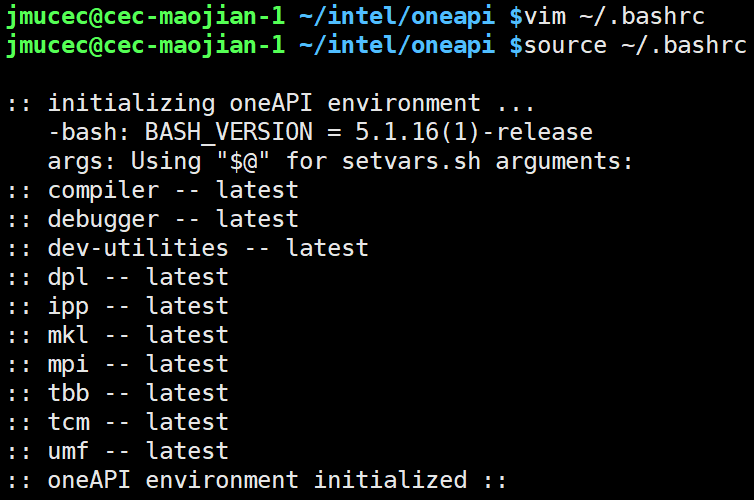
出现上述图片内容说明环境配置成功。
第二步 安装VASP
1. 导入 vasp.xx.tgz 安装包并解压
1 | tar -zxvf vasp.6.4.3.tgz |
2. 进入 ~/vasp.6.4.3/arch 文件夹,复制 makefile.include.intel 至上一级目录,并重命名为makefile.include
1 | cp makefile.include.intel makefile.include |
3. 修改 makefile.include 文件(很重要)
1 | FC = mpiifort >>> FC = mpiifx |
4. make 编译
在
~/vasp.6.4.3/目录下执行 make,编译过程通常为0.5-1小时,若时间过短则说明安装不正确。![image]()
~/vasp.6.4.3/bin/下出现vasp_gam, vasp_ncl, vasp_std,代表安装成功。![image]()


5. 添加环境变量
2
3
4
5
6
7
8
vim ~/.bashrc
step 2: insert
export PATH=/home/xxx/vasp.6.4.3/bin:${PATH} (替换成自己安装的目录)
step 3
source ~/.bashrc
第三步 测试
以 VASP 官网的氧原子为例,计算结果与官网一致


关于 mpirun -np 2 vasp_std 的参数说明
如果服务器支持超线程(Hyper-Threading):
2
3
4
5
6
输出
CPU(s): 32
Core(s) per socket: 16
Thread(s) per core: 2此时:
-np 16往往对应 16 个物理核心,性能通常较好。-np 32使用了超线程,性能不一定比-np 16更好,具体取决于计算类型。VASP 通常更偏向使用物理核心。